Mit easyWerkstatt SilverDAT3 Kalkulation in eine Rechnung einfügen

Heute stelle ich dir eine Funktion in easyWerkstatt vor, welche es schon länger gibt aber wo immer wieder Fragen auftauchen wie das genau funktioniert.


Sie sehen gerade einen Platzhalterinhalt von Vimeo. Um auf den eigentlichen Inhalt zuzugreifen, klicken Sie auf die Schaltfläche unten. Bitte beachten Sie, dass dabei Daten an Drittanbieter weitergegeben werden.

Mehr Informationen


Zur Aktuellen Anleitung 🔗

Wir arbeiten stets an der Weiterentwicklung unserer Funktionen. Demnach hat sich seit der Erstellung dieses Artikels bereits einiges geändert. Topaktuelle Anleitungen findest du in unserem Hilfeportal.

Was brauchst du für die Kalkulationsübernahme?

Du benötigst natürlich einen easyWerkstatt Zugang sowie die Funktion Schnittstellen. 

Wenn du noch keinen Zugang zu easyWerkstatt hast, dann kannst du dir HIER einen Testzugang für 7 Tage kostenlos erstellen.


Das Paket Schnittstellen hast du beim Testzugang inkludiert.


2. Wie verbinde ich easyWerkstatt mit meinem SilverDAT3 Zugang?

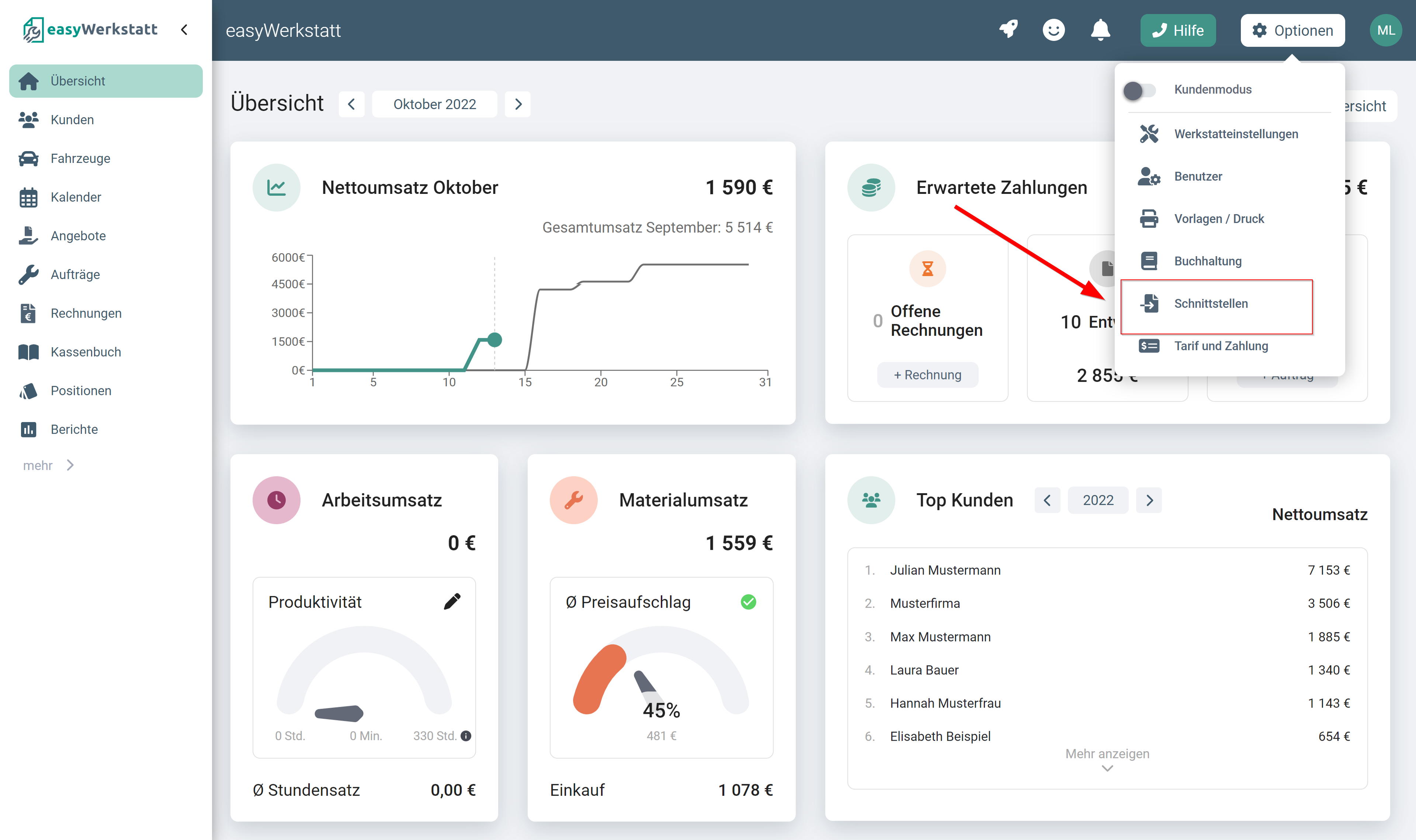
  • Du steigst in deinen easyWerkstatt Account ein und klickst auf Optionen und dort auf Schnittstellen.
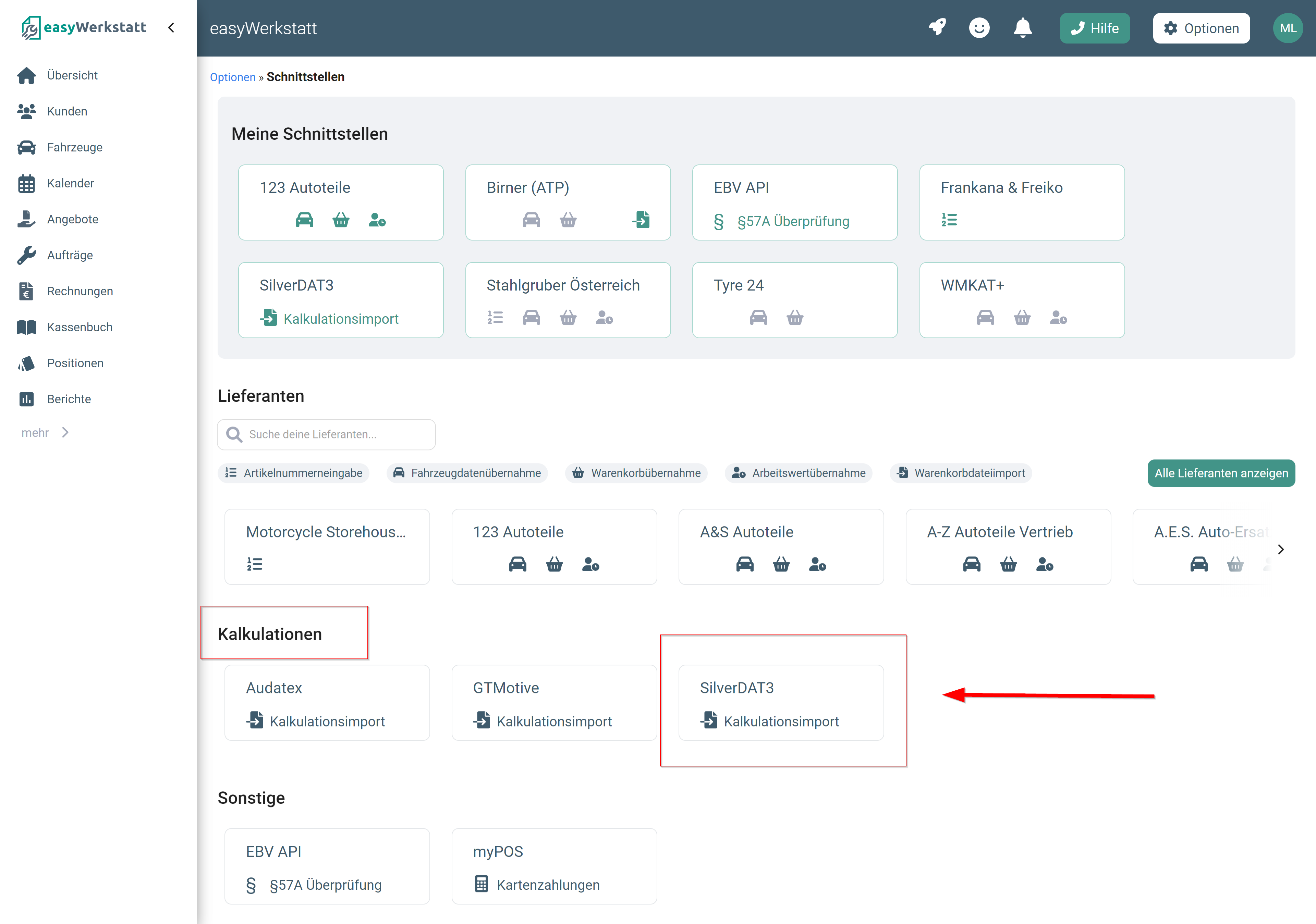
  • Dann klickst du bei „Kalkulationen“ auf „SilverDAT3“.
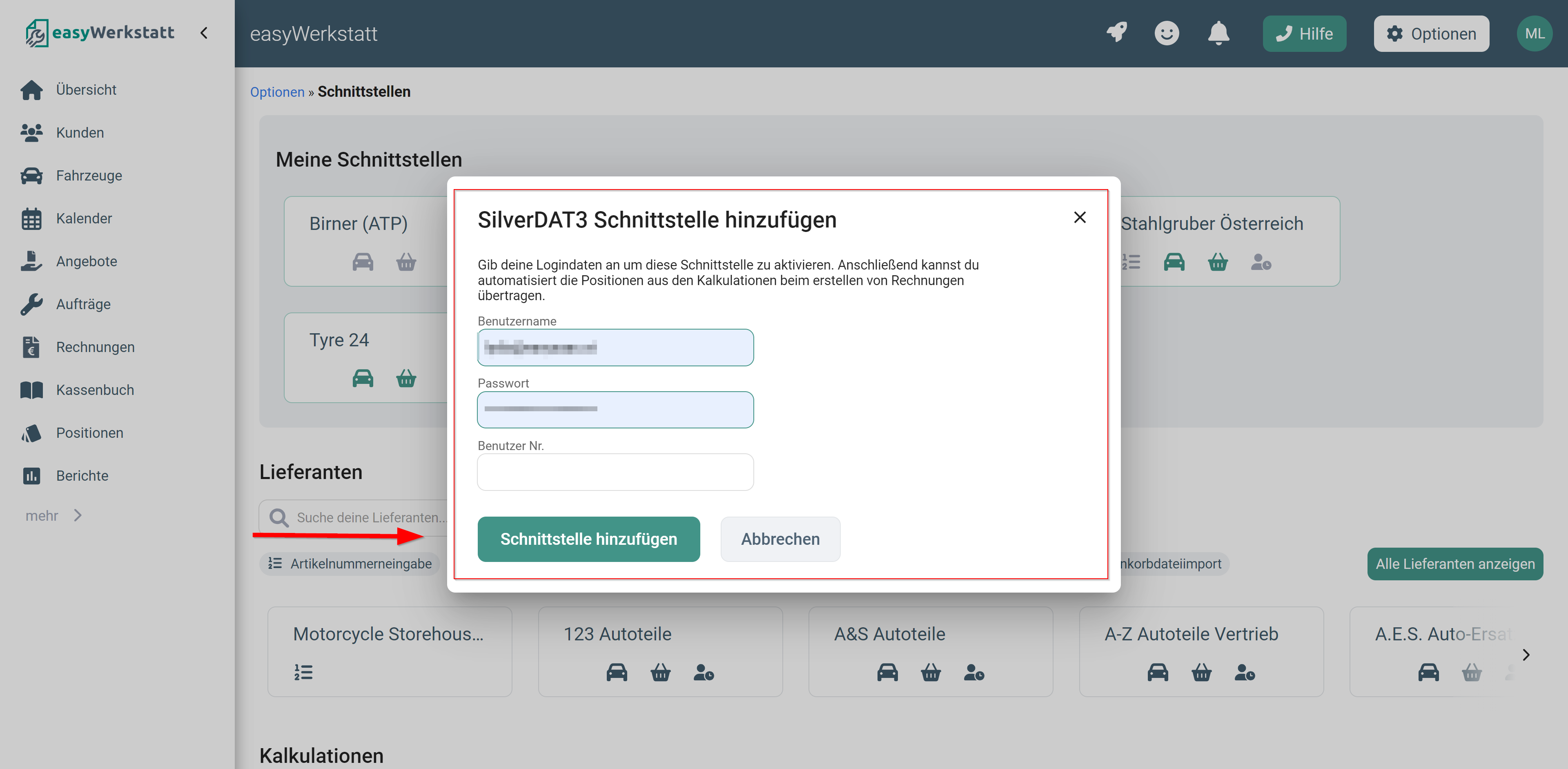
  • Im nächsten Fenster gibst du deinen Benutzernamen sowie dein Passwort ein und klickst auf „Schnittstelle speichern“.

    Schon ist dein silverDAT3 Account mit easyWerkstatt verknüpft.


3. Erstelle ein Angebot, einen Auftrag oder eine Rechnung.

Je nachdem wo du deine SilverDAT3 Kalkulation benötigst erstellst du nun ein Angebot, einen Auftrag oder eine Rechnung.

In meinem Beispiel benötige ich meine SilverDAT3 Kalkulation in einem Auftrag.

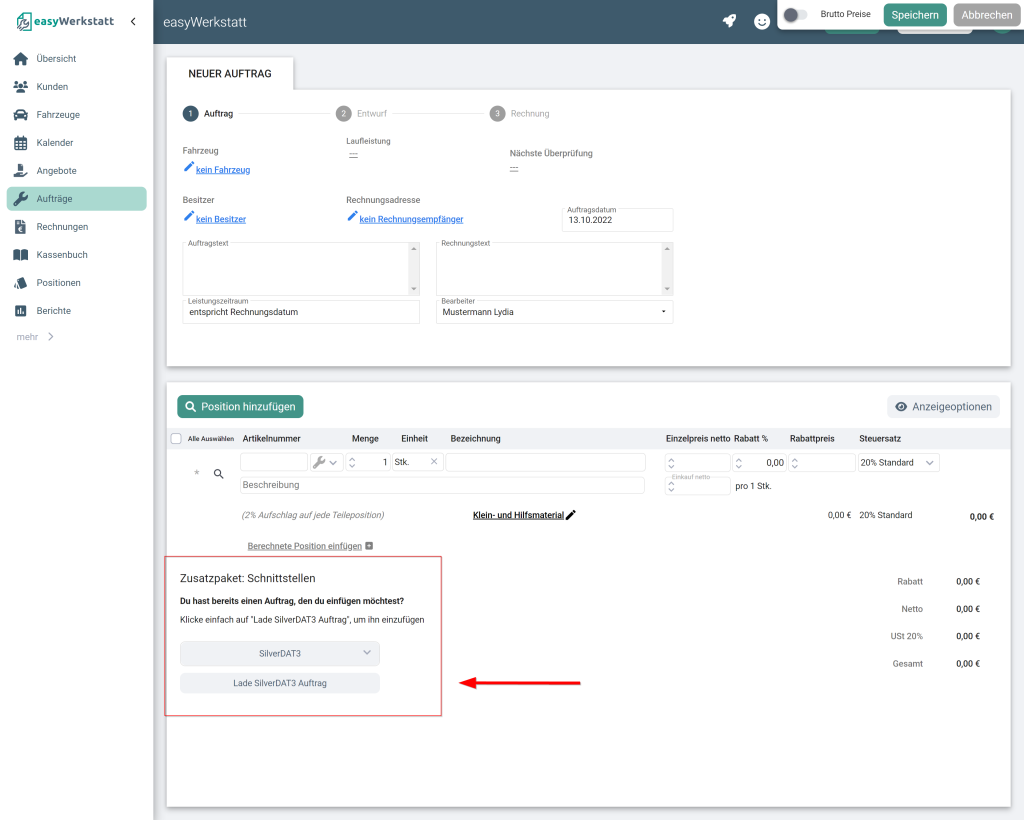
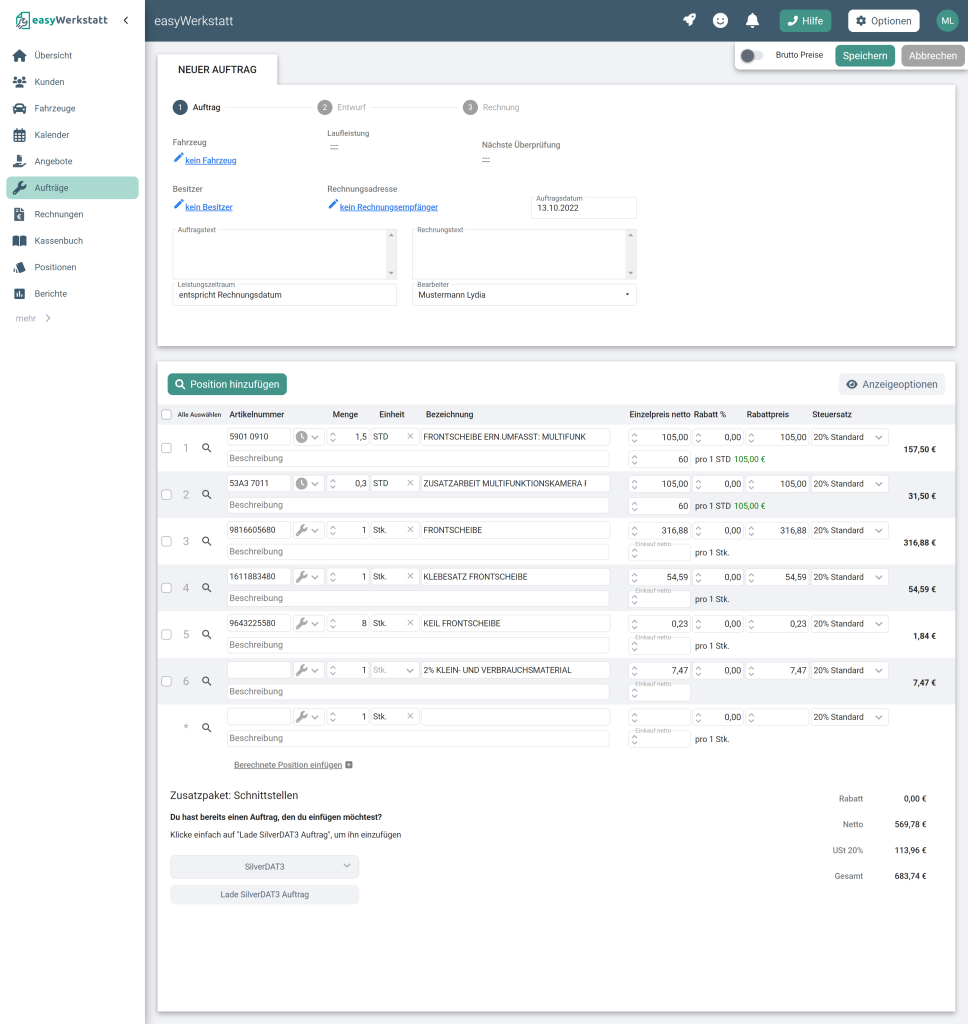
Du wählst bei „Zusatzpaket: Schnittstellen“ SilverDAT3 aus und klickst anschließend auf „Lade SilverDAT3 Auftrag“: 


Screenshot SilverDAT3

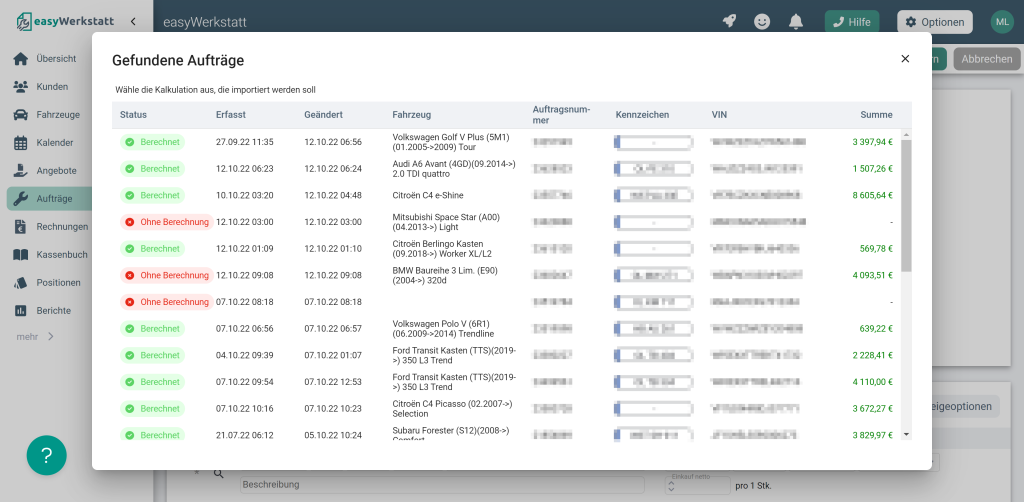
Nun zeigt es dir deine SilverDAT3 Kalkulationen an:

 
Screenshot SilverDAT4

4. Kalkulation auswählen und einfügen.

Du klickst die benötigte Kalkulation einfach an und schon wird diese für dich in easyWerkstatt eingefügt. 

Screenshot SilverDAT5

5. Die gewünschte Kalkulation wurde eingefügt - Fertig!

Nun hast du deine gewünschte Audatex Kalkulation in easyWerkstatt eingefügt und kannst das Angebot / den Auftrag oder die Rechnung abschließen bzw. weiter verarbeiten.

 
Nur Jetzt!

Keinen Plan ob easyWerkstatt in deine Werkstatt passt?

Melde dich zur nächsten kostenlosen Tour an. Du erfährst, ob easyWerkstatt in deine Werkstatt passt, wie es funktioniert und wir beantworten deine Fragen persönlich.

Du brauchst dazu:

  • ✅ PC oder Tablet inkl. Tonausgabe oder Kopfhörer
  • ✅ Internetverbindung
  • ❌ Keine Kamera notwendig wenn du nicht willst!